Visualização de dados de compra do serviço
A área de Contratações reúne os serviços e anúncios relacionados às suas negociações dentro do iservapp.
Por meio dessa página, você pode acompanhar suas contratações, consultar o status de cada uma e localizar com mais facilidade os registros relacionados a serviços e anúncios.
Como acessar suas contratações
Após fazer login no iservapp, clique no menu da sua conta e selecione a opção “Contratações”.
Você será direcionado para a área onde ficam centralizadas suas conversas iniciadas, serviços contratados e anúncios relacionados à sua jornada na plataforma. 
O que você encontra na área de Contratações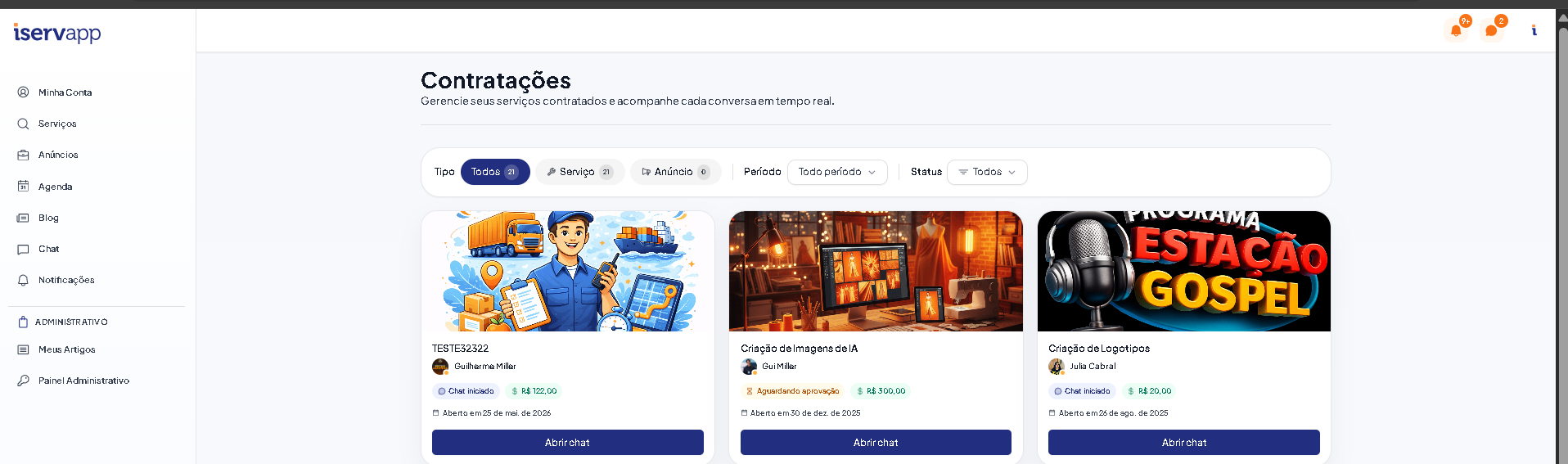
Filtrar por tipo
No campo “Tipo”, você pode escolher quais contratações deseja visualizar.
As opções disponíveis são:
- Todos: reúne todos os registros;
- Serviço: mostra as contratações relacionadas a serviços;
- Anúncio: mostra os registros relacionados a anúncios.
Ao lado de cada opção aparece um número indicando a quantidade de registros encontrados naquela categoria.
Essa quantidade varia de acordo com as contratações existentes em cada conta.
Filtrar por período
O campo “Período” permite organizar as contratações de acordo com o intervalo desejado.
Na visualização inicial, aparece a opção “Todo período”.
Para consultar outras opções, clique sobre o campo e selecione o período disponível que deseja utilizar.
Filtrar por status
Você também pode utilizar o campo “Status” para visualizar as contratações conforme a situação em que se encontram.
Na visualização padrão, o filtro aparece como “Todos”.
Clique no campo para consultar os demais status disponíveis e escolher aquele que deseja visualizar.
Usando os filtros em conjunto
Os filtros de Tipo, Período e Status podem ser usados para tornar a consulta mais específica.
Por exemplo, se você quiser procurar apenas contratações relacionadas a serviços, selecione “Serviço”. Depois, poderá utilizar os filtros de período e status para reduzir ainda mais os resultados exibidos.
A quantidade apresentada nas opções é atualizada de acordo com os registros disponíveis na conta.
Quando não houver registros
Se não houver nenhuma contratação correspondente aos filtros selecionados, a plataforma poderá informar que nenhuma contratação foi encontrada.
Nesse caso, revise os filtros escolhidos ou selecione “Todos” para ampliar a visualização dos registros.
Precisa de ajuda?
Se você tiver dúvidas sobre suas contratações, status de um serviço ou dificuldade para localizar uma conversa, utilize os canais oficiais de suporte do iservapp. Você pode entrar em contato pelo e-mail iserv@iservapp.com.br
Este artigo foi útil?
Que bom!
Obrigado pelo seu feedback
Desculpe! Não conseguimos ajudar você
Obrigado pelo seu feedback
Feedback enviado
Agradecemos seu esforço e tentaremos corrigir o artigo